

Un message apparaît parfois à l’écran quand vous ouvrez un fichier APK : Android vous prévient que l’installation d’applications inconnues est bloquée. Cette alerte n’a rien d’alarmant, mais elle vous oblige à décider qui vous fait confiance. Un APK est un paquet d’installation propre à Android, et il ne s’exécute pas sur un iPhone. Pour lire les étapes, préparer le téléphone, contrôler la source et corriger les blocages les plus fréquents, prenez votre temps.
Ce que contient l’application et à quoi elle sert
L’application 1xBet vise à regrouper dans un seul écran ce qu’un navigateur mobile affiche déjà : connexion au compte, consultation des marchés, historique et réglages. Le fichier APK n’est qu’un emballage d’installation. Il ne crée pas de compte, il ne modifie pas votre identifiant, il ne remplace pas une vérification d’identité déjà lancée. Si vous n’avez pas encore de compte, l’application vous proposera la même procédure d’inscription que le site.
L’intérêt principal est la fluidité : les écrans restent accessibles hors navigation d’onglets, et les notifications arrivent directement. L’inconvénient est la maintenance : un APK installé manuellement ne se met pas à jour tout seul depuis le Play Store, puisque l’application n’y est pas distribuée. Il faut donc surveiller les versions et refaire l’installation quand une nouvelle build sort.
Télécharger le fichier APK sans se tromper
La première difficulté n’est pas technique, elle est documentaire. Plusieurs pages proposent le même fichier sous des noms différents, et certaines ajoutent des programmes indésirables. Cherchez une page qui décrit le fichier, sa fonction et sa procédure d’installation, plutôt qu’un simple bouton géant. Un guide affilié recopie souvent le fichier officiel, mais il n’en devient pas l’éditeur pour autant : la responsabilité de la vérification vous revient.
Avant de télécharger, vérifiez trois points simples : le fichier porte bien l’extension .apk, la page décrit une procédure de mise à jour 1xbet claire, et le poids annoncé reste cohérent avec une application de paris. Prévoyez également l’espace de stockage nécessaire, car l’APK occupe de la place pendant le téléchargement puis pendant l’installation. Un téléphone presque plein provoque des erreurs étranges, parfois sans rapport apparent avec le fichier.
Évitez les sources qui demandent un mot de passe avant l’installation, ou qui imposent un second téléchargement après le premier. Ce sont des signaux classiques de paquets modifiés. Le fait qu’une adresse commence par HTTPS ne garantit pas que le contenu est sain : cela prouve seulement que la connexion est chiffrée, pas que l’APK est authentique.
La procédure d’installation pas à pas
Une fois le fichier présent dans les téléchargements, l’installation se déroule en quelques écrans. Le système vous demandera d’autoriser temporairement une source, puis vous pourrez revenir à un réglage plus strict après l’opération.
- Ouvrez le dossier Téléchargements et appuyez sur le fichier .apk pour lancer l’installation.
- Quand Android affiche l’avertissement, ouvrez les paramètres proposés et activez l’autorisation pour l’application qui tente l’ouverture, généralement le gestionnaire de fichiers ou le navigateur.
- Revenez à l’écran d’installation et confirmez avec le bouton Installer.
- Attendez la fin de la copie, puis fermez la fenêtre et ouvrez l’application depuis le tiroir d’applications.
- Retournez dans les paramètres et désactivez l’autorisation d’installation accordée à l’étape 2.
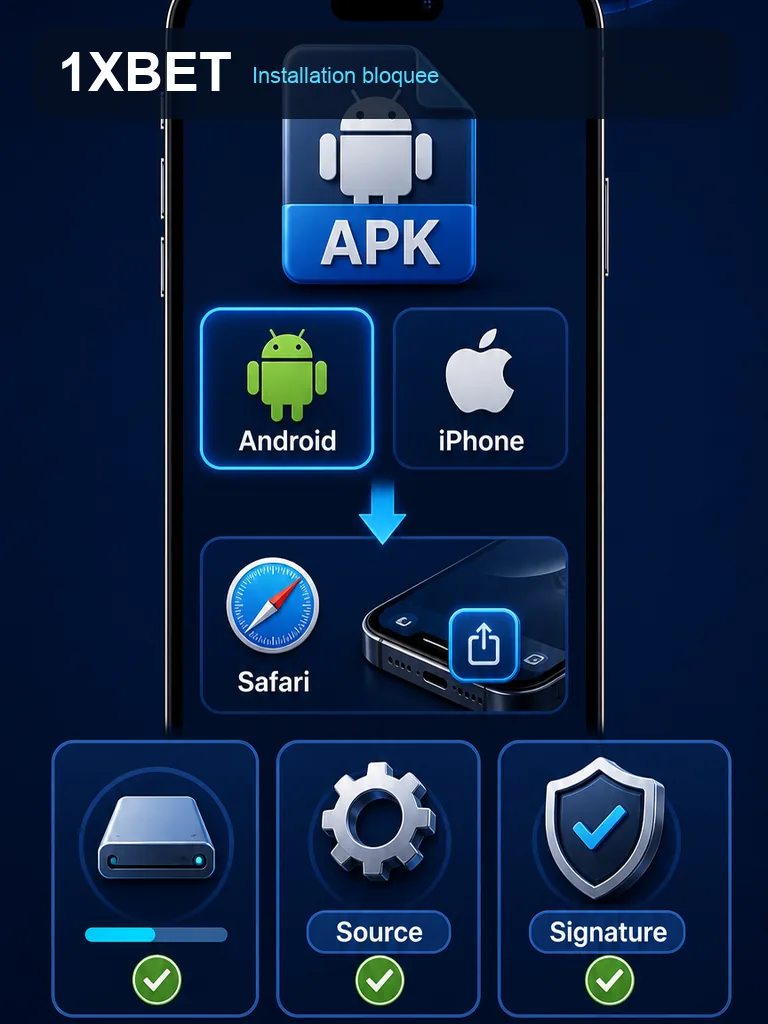
Ce cinquième point est souvent oublié. Laisser une source d’installation active en permanence augmente la surface d’attaque sans rien apporter une fois l’application posée. L’autorisation n’est utile que le temps de l’opération.
Configuration et prérequis Android
Un APK récent demande généralement une version d’Android encore prise en charge, un espace libre suffisant et une connexion stable. Les chiffres exacts changent trop souvent pour être cités ici : consultez la fiche de l’application sur la page de téléchargement. Sur les téléphones anciens, la mémoire vive et le stockage limitent souvent plus l’expérience que le système lui-même.
Consultez espace de stockage avant d’installer si vous n’êtes pas sûr de la place disponible.
Réglez aussi la gestion de l’énergie. Certains constructeurs suspendent les applications installées manuellement pour économiser la batterie, ce qui coupe les notifications ou ralentit la connexion au compte. Autorisez l’application à fonctionner en arrière-plan si vous voulez recevoir des alertes fiables. Vérifiez également que la date et l’heure du téléphone sont automatiques : un décalage d’horloge fait échouer certaines connexions sécurisées, sans message clair.
Sécurité, source et limites de confiance
Aucune installation manuelle n’offre une garantie absolue de sécurité ou de légalité. La légalité dépend de votre pays et de votre situation personnelle, pas du format du fichier. Ce qui dépend de vous, c’est la provenance : un fichier obtenu depuis une page sérieuse, avec une procédure lisible, réduit les risques. Un fichier trouvé sur un forum anonyme, sans version ni explication, les augmente nettement.
Gardez Play Protect activé. Si Android signale un logiciel dangereux, ne contournez pas l’alerte pour gagner du temps : cherchez une autre source ou renoncez à l’installation. La vitesse compte moins que la propreté du paquet. Si vous avez déjà installé une version douteuse, comparez la consommation de batterie, les publicités surgissantes et les permissions demandées : ces indices révèlent souvent un paquet modifié.
Comprendre les permissions Android demandées
Une application de paris demande typiquement l’accès à Internet, aux notifications et parfois au stockage pour l’enregistrement de fichiers temporaires. Une permission de caméra ou de microphone peut survenir au moment d’une vérification d’identité, mais elle ne doit pas être exigée à l’ouverture. Refusez ce qui ne correspond pas à l’usage réel, vous pourrez toujours l’accorder plus tard si une fonction le réclame.
La permission d’installer des applications inconnues est différente : elle n’appartient pas à 1xBet mais à l’application qui ouvre l’APK. C’est pour cette raison qu’il faut la retirer après usage. Ne confondez pas non plus l’accès aux fichiers et l’autorisation d’installation : la première permet de lire un document, la seconde autorise la pose d’un programme.
Mettre à jour l’application correctement
Une nouvelle version corrige des bugs et parfois des failles, mais elle peut aussi provoquer un conflit de signature si le nouveau fichier n’a pas été signé par la même clé que l’ancien. Android refuse alors la mise à jour et affiche un message d’échec. Ce blocage ne signifie pas que votre téléphone est cassé, ni que le fichier est forcément mauvais.
Dans ce cas, ne désinstallez pas immédiatement l’ancienne application. Conservez d’abord la possibilité de récupérer votre compte : notez l’identifiant, vérifiez le mot de passe et l’email associé. Une désinstallation efface les données locales de l’application, même si le compte reste sur les serveurs. Récupérez ces informations avant toute suppression. Si la mise à jour échoue une seconde fois, attendez une build corrigée plutôt que de forcer.
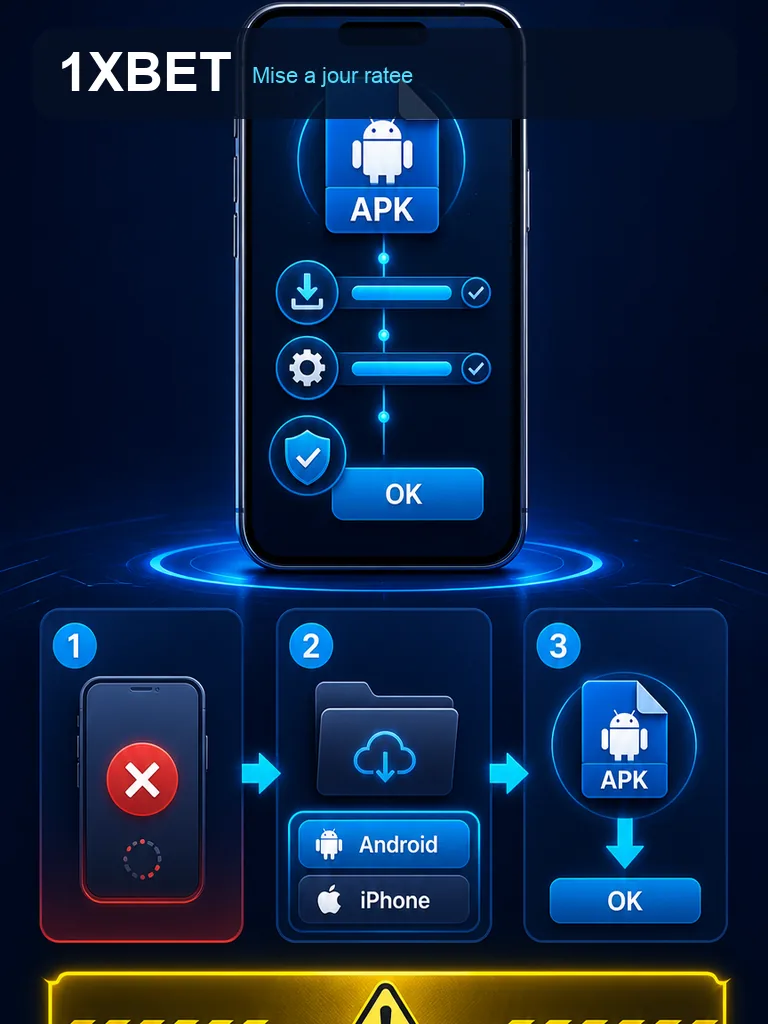
Un échec de mise à jour peut aussi venir d’un espace insuffisant. Libérez de la place, fermez les applications en arrière-plan, puis relancez l’opération. Évitez d’installer deux versions en parallèle : cela crée des conflits de données et des comportements imprévisibles.
Android, iPhone et site mobile : quelle différence
Android accepte l’installation directe d’un APK signé, ce qui permet une distribution hors magasin. iPhone ne le permet pas : iOS n’exécute pas les APK, et il n’existe pas de procédure équivalente sans passer par l’App Store. Sur iPhone, l’accès se fait via le navigateur mobile, avec une expérience proche mais sans installation locale.
Le site mobile reste une solution honorable sur les deux systèmes. Il ne consomme pas d’espace permanent, se met à jour côté serveur et évite les conflits de signature. En contrepartie, il dépend de la qualité de la connexion et n’envoie pas toujours de notifications aussi directes. Le tableau ci-dessous résume les différences pratiques.
| Critère | APK Android | Site mobile |
|---|---|---|
| Installation | Manuelle, source à vérifier | Aucune |
| Mise à jour | À refaire régulièrement | Automatique |
| Espace occupé | Permanent | Négligeable |
| Notifications | Directes | Selon navigateur |
Ouvrir l’application et accéder à un compte existant
L’installation ne crée aucun compte. À la première ouverture, saisissez vos identifiants habituels, exactement comme sur le site. Si la connexion échoue, le problème ne vient pas forcément de l’installation : un mot de passe erroné, une connexion réseau instable ou une vérification en attente produisent le même symptôme.
Testez d’abord le même identifiant dans le navigateur du téléphone. S’il fonctionne sur le site mais pas dans l’application, le souci est local : cache, version ancienne ou permission réseau refusée. Dans ce cas, effacez le cache de l’application avant d’envisager une réinstallation complète, qui reste la dernière option.
Erreurs d’installation courantes et contrôles après coup
Trois messages reviennent le plus souvent : application non installée, paquet invalide et conflit de signature. Chacun a une cause distincte, et confondre les trois fait perdre beaucoup de temps.
| Message | Cause probable | Action utile |
|---|---|---|
| Application non installée | Fichier incomplet ou espace insuffisant | Retélécharger et libérer de la place |
| Paquet invalide | Fichier corrompu ou mal renommé | Reprendre le téléchargement depuis la source |
| Conflit de signature | Ancienne version signée différemment | Récupérer les accès au compte avant toute suppression |
Après une installation réussie, ouvrez l’application, connectez-vous et vérifiez que les écrans principaux se chargent. Contrôlez ensuite les permissions réellement accordées, puis retirez l’autorisation d’installation temporaire. Si tout fonctionne, notez la version installée quelque part : cela vous évitera de douter lors de la prochaine mise à jour.
Questions fréquentes
Un APK 1xBet peut-il s’installer sur iPhone ?
Non. iOS n’exécute pas les fichiers APK, quel que soit le modèle. Sur iPhone, utilisez le site mobile depuis Safari ou un autre navigateur. Ne comptez pas sur une application iOS disponible : les procédures de distribution y sont très différentes et dépendent de l’App Store.
Pourquoi Android bloque-t-il parfois l’installation ?
Le système protège par défaut contre les sources inconnues. Autorisez temporairement l’application qui ouvre le fichier, installez, puis retirez cette autorisation. Si Play Protect affiche une alerte de logiciel dangereux, ne la contournez pas : changez de source ou abandonnez l’installation.
Que faire si la mise à jour refuse de s’installer ?
Vérifiez l’espace libre et la stabilité du réseau. Un conflit de signature peut bloquer la nouvelle version si elle n’a pas la même clé que l’ancienne. Avant toute désinstallation, assurez-vous de pouvoir récupérer votre compte, car les données locales seront perdues.